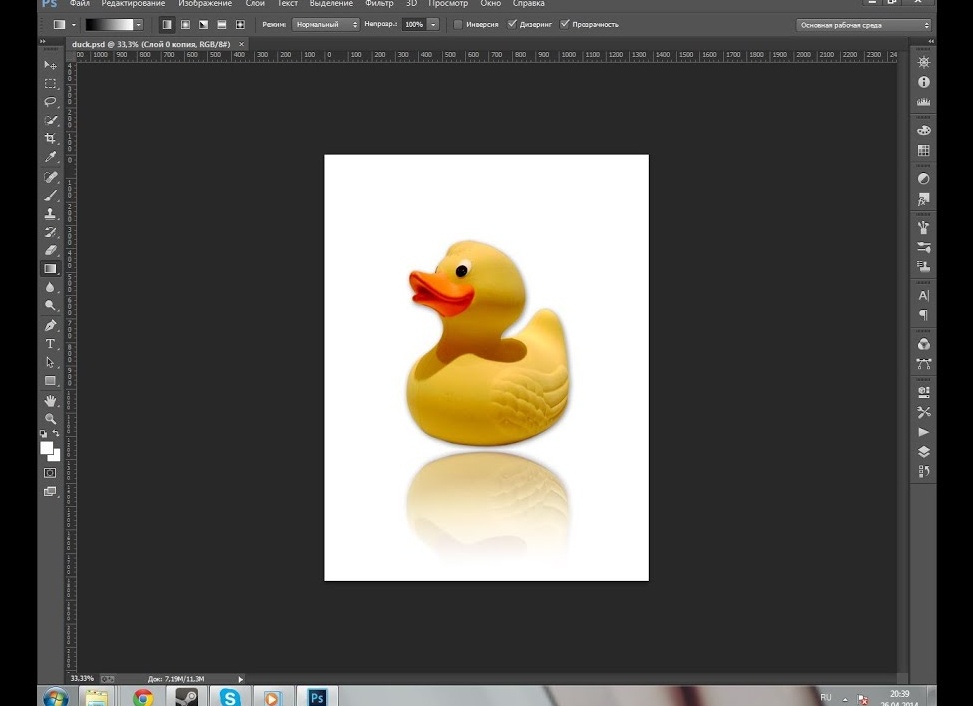
Как зеркально отразить фото в Фотошопе
С помощью зеркалирования фотографий можно изменить восприятие кадра и сделать его более выразительным. Считается, что люди, смотрящие на снимке вправо, воспринимаются более позитивно, чем люди, смотрящие влево. Влево — как бы назад, в прошлое. В пейзаже и городской съёмке примерно такая же ситуация: мосты, реки, улицы, уходящие вправо — это движение в будущее.
Но, кроме изменения восприятия снимка, с помощью зеркалирования и копирования можно добиться некоторых интересных эффектов.
Давайте наглядно рассмотрим, как в Фотошопе зеркально отобразить картинку.
Открываем изображение в Adobe Photoshop. Наша фотография будет открыта в виде слоя Background. И, по умолчанию, к такому слою нельзя применять никакие изменения. Это сделано специально, чтобы при работе у вас всегда оставался исходный кадр. Для того, чтобы базовый слой стало возможным изменять, надо дважды кликнуть на пиктограмму замочка справа на панели слоёв. Это позволит разблокировать слой. Ещё один вариант — просто скопировать слой и применять все изменения к копии.
Для того, чтобы зеркально отразить слой в Фотошопе, есть две команды. Они находятся в меню Edit/«Редактирование» → Transform/«Трансформирование».
Flip Horizontal/«Отразить по горизонтали» — позволяет отразить фотографию по горизонтали.
Flip Vertical/«Отразить по вертикали» — делает зеркалирование по вертикали.
Давайте разберём ещё один пример, который показывает, как зеркально отразить слой в Фотошопе и добиться эффекта калейдоскопа.
Сначала создадим копию исходного слоя. Для этого можно либо выбрать пункт меню Layer/«Слои» → Duplicate Layer…/«Создать дубликат слоя…», либо мышкой перетащить пиктограмму слоя на пиктограмму создания нового слоя на панели слоёв.
Теперь давайте увеличим размер холста, чтобы все части будущего «калейдоскопа» были видны.
Нам понадобится пункт меню Image/«Изображение» → Canvas Size/«Размер холста».
Надо выставить параметры таким образом, чтобы холст расширился вправо на величину, равную ширине исходного изображения — мы же будем с противоположной стороны добавлять зеркальное отражение. Поэтому настройки будут выглядеть следующим образом:
В качестве якорной точки Anchor/«Расположение» мы задали левый край изображения — он останется на месте. И указали, что ширина холста должна увеличиться на 200% относительно исходной ширины. Высоту пока оставим без изменений.
После нажатия на кнопку Ok и применения всех сделанных изменений окно Photoshop будет выглядеть как на снимке ниже.
Убеждаемся, что верхний слой активный, и зеркалируем его относительно вертикальной оси с помощью команды Edit/«Редактирование» → Transform/«Трансформирование» → Flip Horizontal/«Отразить по горизонтали». После чего мышкой меняем расположение двух слоёв таким образом, чтобы они совмещались по одному из краёв.
Для точного и аккуратного позиционирования удобно воспользоваться клавишами «Вверх», «Вниз», «Вправо» и «Влево» на клавиатуре.
Теперь давайте сделаем зеркальное отражение в другой плоскости.
Объединим два текущих слоя в один. Это можно сделать командой *Layer/«Слои» → Merge Visible/«Объединить видимые». Увеличим размер холста аналогично тому, как делали раньше, но на этот раз по вертикали. Якорная точка будет у нижней границы, а увеличивать на 200% мы будем высоту.
Получится вот так.
Создадим копию верхнего слоя (который уже включает в себя исходное и отзеркалированное изображения). И применим к этой копии команду отражения Flip Vertical/«Отразить по вертикали». После этого мышкой поместим зеркалированный слой на новое место.
Вот такой эффект калейдоскопа можно получить с помощью зеркалирования картинок в Фотошопе.
Как отзеркалить изображение в Фотошопе?
Отразить изображение в Adobe Photoshop можно несколькими способами.
Начнем с того, что сделать это возможно в два направления – по-горизонтали и по-вертикали.
1 способ, можно сделать вручную:
- выделяете слой на котором находится объект отражения
- щелкаете на объекте и видите границы объекта
- зацепляете край объекта мышкой и тащите его в противоположную сторону
Все это можно сделать буквально в течении 3-х секунд, но можно столкнуться с такой проблемой, как неравномерное растяжение изображения, в результате чего оно может вытянутся или сузиться.
2 способ, использование специальной функции в программе
- выделяете объект
- нажимаете “Отражение по-горизонтали/по-вертикали”. Для этого можно пойти двумя путями
а) в панели команд выбираете “Редактирование” – «Трансформирование» – «Отразить. “
б) щелкаете правой кнопкой мыши на объекте отражение и выбираете «Трансформирование» – «Отразить. ” В общем кому как удобнее.
Отражение – очень популярный способ наложения тени и придания спецэффектов
Подробно возможности этой функции можно посмотреть на этом видео
Зеркальное отражение в Фотошопе
В графическом редакторе Фотошоп имеется возможность сделать зеркальное отражение как всего изображения, так и отдельного его фрагмента.
Также есть 2 стандартных варианта зеркального поворота:
1) Слева-направо (по горизонтали).
2) Сверху-вниз (по вертикали).
Итак, чтобы отзеркалить фото / изображение в Фотошопе, нужно выполнить следующие действия:
1) Открыть изображение с помощью команды “Файл” -> “Открыть”.
В данном примере я выбрал вариант отражения по вертикали.
Исходное изображение – вот этот кролик:
Слой с картинкой будет закреплен, но его нужно открепить. Для этого нажимаем на замочек, который расположен рядом с названием слоя.
2) Далее нужно создать ещё один слой, с содержимым которого мы будем проводить все манипуляции. Он будет содержать либо копию изображения, либо какую-то отдельную его область (всё зависит от задачи).
В моём примере я просто выбрал слой и в главном меню выбрал “Слои” -> “Создать дубликат слоя”.
Если же вам нужно отзеркалить только часть изображения, то сначала нужно выделить фрагмент данного изображения с помощью инструментов “Прямоугольник” / “Лассо”, а затем воспользоваться комбинацией клавиш Ctrl + C. В результате будет создан новый слой, содержащий выделенный фрагмент.
3) Так как мы будем совмещать исходную картинку с её зеркальным отображением, то нужно предварительно увеличить размер холста – чтобы на него поместились оба слоя.
Для этого в главном меню выбираем “Изображение” -> “Размер холста”.
Вводим новые размеры.
Отражение мы будем делать по вертикали, поэтому нам нужно увеличить высоту – в 2 раза больше, чем исходное значение.
4) Теперь переходим на слой, который мы будем зеркально отражать. Вызываем функцию “Свободное трансформирование” (комбинация клавиш Ctrl + T), вокруг изображения появится рамка со специальными маркерами.
Заходим в контекстное меню (правая кнопка мыши в любом месте слоя) и выбираем “Отразить по вертикали”.
Изображение станет зеркальным:
Чтобы выйти из режима свободного трансформирования достаточно выбрать инструмент “Перемещение” (он находится первым по счету на панели инструментов).
Появится такое окно:
Нажимаем “Применить”, чтобы зеркальная трансформация сохранилась.
5) На следующем шаге нужно расположить оба изображения (исходное и зеркальное) друг под другом.
6) Для придания большей реалистичности можно откорректировать зеркальное отражение с помощью фильтров и (или) инструментов.
Я же решил просто изменить прозрачность.
Для этого сначала создал в качестве подложки дополнительный слой с белым фоном (“Слои” -> “Новый” -> “Слой”):
Выбрал режим “Затемнение” и поставил флажок для заливки белым цветом:
Затем в списке слоев выбрал нужный слой и в пункте “Непрозрачность” уменьшил значение со 100% до 34%:
В результате получилась такая картинка:
Остаётся лишь сохранить её (в любом из поддерживаемых Фотошопом форматов) с помощью команды “Файл” -> “Сохранить как”.
Как сделать зеркальное отражение
Думаю, вы не раз натыкались в интернете на фото с зеркальным отражением. Естественно, чаще всего фотограф даже и не думал специально искать зеркальную поверхность для создания фото. Ведь гораздо проще воссоздать подобный эффект в фотошопе.
Данный навык с большой долей вероятности пригодится веб -дизайнерам. Как известно, даже в дизайне сайтов присутствует своя мода и трендовые направления. Использование фото предмета с зеркальным отражением относится как раз к выше обозначенным. Значит, стоит потратить 10 минут свободного времени и научиться этому приему. Тем более, что делать подобный эффект крайне просто.
Для начала нам потребуется фото какого-либо предмета на белом фоне. Это может быть что угодно. Я для своего эксперимента выбрала вазу.
Открываем картинку. Позаботьтесь о том, чтобы внизу было достаточно места для размещения отражения.
Нам потребуется инструмент «лассо» для выделения изображения. Найдете его на боковой панели.
А теперь выделяем изображение. Причем в нижней части предмета вы должны это сделать с максимально возможной точностью. В верхней же можете захватывать белые области. Большой аккуратности не требуется.
У вас должно получиться примерно следующее:
А теперь наживаем комбинации клавиш ctrl+c и ctrl+v. Мы копируем наше изображение на новый слой и вставляем его в этом же документе.
Сразу следующая комбинация клавиш ctrl+t. Она поможет нам перевернуть полученное изображение. Воспроизводим ее и кликаем правой клавишей мыши по рабочей области. Из выпадающего списка выбираем «отразить по вертикали».
Зажимаем клавишу shift. Кликаем по изображению и тащим его вниз.
Как видите, что-то начинает вырисовываться.
Отражение не может быть полностью симметричным. Следует учесть законы перспективы и сделать отражение чуть расширяющимся внизу. Для этого снова нажмем комбинацию клавиш ctrl+t и теперь уже выберем команду «перспектива». Тянем за уголок изображения. Вот, что у нас получается.
Теперь перейдем к окну слоев. Выберем нижнее отражение и уменьшим его непрозрачность до 30-40%.
Осталось самое простое. Дабы добиться максимально реалистичного эффекта зеркального отражения уберем его часть посредством маски и градиента.
Для этого в окне слоев кликаем по пиктограмме создания маски.
На уже знакомой нам панели инструментов ищем «градиент».
Нам следует настроить грандиент от прозрачного к черному. Настройки вы найдете на верхней панели. Кликайте по окошку.
Мы вызвали необходимое окно. Кликаем по маркерам и задаем настройки. Снизу цвет – от белого к черному. Верхние маркеры позволяют настроить непрозрачность. Черный – непрозрачность 100%. Белый – 0%.
Настроили. Теперь делаем клик в нижней часть изображения с отражением и тянем вверх.
Вот и все! Как видите, на вид сложный эффект зеркального отражения делается очень быстро.
Хочу заметить, что вы можете применять этот навык не только к фото. Зеркальное отражение текста делается тем же способом.
Как сделать зеркальное отражение в фотошопе
Дизайн сайта имеет большое значение для увеличения его посещаемости. Красивый сайт приятно просматривать, хочется прийти на него еще раз. В современном дизайне преобладает стиль Web 2.0, который отличается легкостью элементов, наличием объемов, пустого пространства. Одним из элементов этого стиля можно считать присутствие отражений.
Как сделать отражение в Photoshop? Сначала рассмотрим, как сделать отражение текста с помощью Photoshop.
- Создаем новый документ (Ctrl+N);
- Выбираем инструмент Текст (Т) и пишем нужные нам слова.
«Самый простой и быстрый способ получать от 1000 рублей и более в день»
- Чтобы текст был более красивым, применим к нему стиль Web 2.0;
- Дублируем слой с текстом. Для этого в палитре слоев можно перетащить этот слой на значок создания слоя или, щелкнув правой кнопкой мыши, выбрать в контекстном меню Дублировать слой. Сразу назовите этот слой, например, Отражение.
- Выполняем команды Редактирование — Трансформирование — Отразить по вертикали
- Выбираем инструмент Перемещение и опускаем получившееся отражение вниз. Для более точного совмещения изображений включите Быстрые направляющие: Просмотр — Показать — Быстрые направляющие.
- В палитре слоев меняем местами слои Текст и Отражение.
- Обратите внимание на пример. Если вы использовали стиль слоя, содержащий градиент, то его необходимо инвертировать. Для этого сделайте двойной щелчок на слое эффекта
и поставьте галочку в окошке Инверсия.
Отражение стало более реальным.
- Теперь сделаем так, чтобы отражение постепенно исчезало. Для этого на слое Отражение создадим маску.
- Выберем инструмент Градиент, настроим его от черного к белому и протянем по отражению снизу вверх.
- Еще можно отрегулировать прозрачность отражения.
Все готово. Мы получили текст с отражением.
Аналогично можно сделать и отражения других плоских объектов, кнопок и пр.… В следующей статье будет описано, как сделать отражение в photoshop более сложных, объемных объектов.
Чтобы заниматься сайтостроением, нужно изучить основы HTML.